

안드로이드·아이폰 접근성 설정 7가지, 사용 경험을 바꾸는 핵심 팁
안드로이드·아이폰 접근성 설정은 시각·청각·운동 제약이 있는 사용자뿐 아니라 모든 사람의 스마트폰 사용성을 높여 줍니다. 이 가이드는 실제 사용 흐름에 맞춘 7가지 핵심 기능과 단계별 설정법을 정리했어요. 초보자도 쉽게 따라 할 수 있도록 안드로이드·아이폰 접근성 설정 용어를 친근하게 풀고, OS별 경로를 함께 표시합니다. 
시작 전 체크리스트
- OS 업데이트: 최신 버전일수록 안드로이드·아이폰 접근성 설정 기능이 더 안정적입니다.
- 바로가기 준비: iOS는 측면 버튼 세 번 클릭, Android는 빠른 설정 타일/접근성 메뉴를 미리 배치하세요.
- 개인화 원칙: 한 번에 모두 켜기보다, 목적에 맞게 1~2개씩 조합해 최적화하세요.
- 스마트폰 팁 더 보기: 스마트폰 팁 카테고리
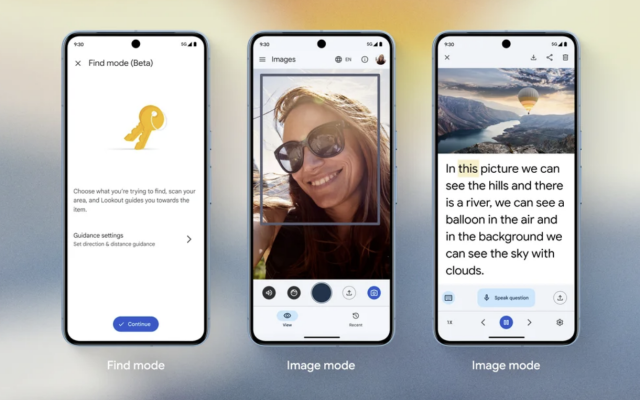
1) 화면 낭독기: TalkBack · VoiceOver
- Android: 설정 → 접근성 → TalkBack 켜기 → 제스처 학습(탭·두 번 탭·스와이프) → 빠른 설정 타일(접근성 단축키) 추가.
- iOS: 설정 → 손쉬운 사용 → VoiceOver 켜기 → 음성 속도·피치·로터 옵션 조절 → 손쉬운 사용 단축키에 VoiceOver 등록.
- 팁: 헤드폰/보청기와 연결하면 화면 낭독이 주변 소리와 덜 섞여 집중력이 올라갑니다.
- 추가 참고: 스마트폰 개요(나무위키)
2) 글씨 크기 · 표시 대비 · 모션 줄이기
- Android: 설정 → 접근성 → 표시 크기와 글꼴 크기 → 고대비 텍스트/굵게 텍스트 선택 → 애니메이션 줄이기.
- iOS: 설정 → 손쉬운 사용 → 디스플레이 및 텍스트 크기 → 굵은 텍스트/더 큰 텍스트/투명도 줄이기/동작 줄이기 조합.
- 추천 조합: 글꼴 110~120% + 굵게 텍스트 + 대비 강화는 가독성 향상에 효과적입니다.
- 실전 팁: 안드로이드·아이폰 접근성 설정에서 모션 줄이기를 켜면 멀미나 피로가 줄어듭니다.
3) 확대/줌: 작은 텍스트도 크게 보기
- Android: 설정 → 접근성 → 확대 → 제스처로 확대(세 번 탭) 또는 확대 버튼 선택 → 확대 창/전체 화면 중 택1.
- iOS: 설정 → 손쉬운 사용 → 줌 → 확대 영역(전체 화면/창)과 최대 확대율 설정 → 스마트 타이핑 옵션 활용.
- 바로가기: 단축키로 확대/줌 토글을 추가하면 필요할 때만 켜서 배터리를 아낄 수 있어요.
- 픽셀 사용자 참고: Google Pixel 기능(나무위키)
4) 색상 보정 · 반전: 색각 보정과 대비 강화
- Android: 설정 → 접근성 → 색상 보정(적·녹·청약·흑백) 선택 → 색상 반전은 별도 토글로 사용.
- iOS: 설정 → 손쉬운 사용 → 디스플레이 및 텍스트 크기 → 색상 필터(형태 구분·색약 모드) 또는 스마트 반전/클래식 반전.
- 활용법: 지도·차트·앱 아이콘이 헷갈릴 때 색상 보정이 큰 도움. 야간에는 반전 + 나이트시프트 조합이 눈 피로를 줄입니다.
- 관련 읽을거리: 색상·가독성 관련 기사
5) 청각 보조: 실시간 자막 · 소리 증폭 · 보청기 연동
- Android: 설정 → 접근성 → 실시간 자막(Live Caption) 켜기 → 한국어/영어 자동 캡션 선택 → 소리 증폭 앱으로 주변음 보강.
- iOS: 설정 → 손쉬운 사용 → 실시간 자막(베타/지원 지역 확인) 또는 사운드 인식(초인종·아기 울음) → 청각 보조(헤드폰 조정/적응형 투명도).
- 보청기: iOS의 Made for iPhone(MFi) 보청기, Android의 ASHA 호환 기기 연결 후, 접근성 단축키로 프로필 전환.
- 심화 링크: 청각 보조 활용 팁

6) 터치 · 제스처 · 물리 버튼 보조
- Android: 설정 → 접근성 → 접근성 메뉴(큰 버튼 패널) → 스크롤/홈/잠금/퀵 설정 제어. 필요 시 스위치 액세서리 연결.
- iOS: 설정 → 손쉬운 사용 → 터치 → AssistiveTouch(가상 버튼) → 커스텀 제스처/메뉴 구성. 뒷면 탭(두 번/세 번) 단축 지정.
- 추천 세팅: 안드로이드·아이폰 접근성 설정에서 스크린샷·알림센터·앱 전환을 단축으로 묶어 손가락 부담을 줄이세요.
- 내부 가이드: 생활 속 IT 카테고리
7) 알림 · 집중 모드 · 접근성 단축키
- Android: 설정 → 접근성 → 접근성 단축키(전원+볼륨/제스처) → TalkBack/확대/색상보정 등 원하는 기능 연결.
- iOS: 설정 → 손쉬운 사용 → 손쉬운 사용 단축키(측면 버튼 3회 클릭) → VoiceOver/줌/색상 필터/AssistiveTouch 선택.
- 알림 최적화: iOS는 LED 플래시 알림/진동 패턴, Android는 알림 개별 진동·방해금지 예외를 섬세하게 조정.
- 참고 링크: 추가 읽을거리
팁: 안드로이드·아이폰 접근성 설정은 ‘상황별 프로필’을 만들어 두면 가장 편해요. 예) 이동 중(대비·자막 켜기), 야간(반전·나이트 모드), 업무(방해금지 예외·집중 모드).
자주 묻는 질문(FAQ) · 문제 해결
- 배터리 소모가 커요? 확대/줌·실시간 자막은 사용 시에만 켜고 단축키로 토글하세요.
- 앱과 제스처 충돌? 특정 앱에서만 동작하도록 단축키 범위를 조절하거나, 제스처 민감도를 낮추세요.
- 화면 낭독 속도가 빨라요? 속도·피치·발화 단위를 낮추고, 로터/읽기 제어 메뉴를 최소화하세요.
- 더 알아보기: 디지털 트렌드 모아보기
추천 세팅 조합 예시
- 시각 강화형: 굵은 텍스트 + 더 큰 텍스트 120% + 확대/줌 창 + 색상 보정(개인별).
- 청각 지원형: 실시간 자막 + 사운드 인식(초인종/경보) + 진동 패턴 강화 + 플래시 알림.
- 손가락 부담 경감형: AssistiveTouch 또는 접근성 메뉴 + 뒷면 탭/버튼 단축 + 애니메이션 줄이기.
- 보행/야간형: 스마트 반전 + 나이트 모드 + 집중 모드 스케줄 + 밝기 자동 조절.
- 심화 탐구: 기본 IT 지식
마무리: 오늘 바로 적용할 3단계
- 핵심 한 가지 선택: 안드로이드·아이폰 접근성 설정 중 ‘화면 낭독’ 또는 ‘글씨 크기’를 먼저.
- 단축키 구성: iOS 측면 버튼/Android 빠른 설정에 자주 쓰는 2~3가지만 추가.
- 하루 점검: 배터리·읽기 속도·가독성을 점검해 자신에게 맞춘 조합으로 업데이트.
메시지가 발송되었음
