생산성 앱 추천 가이드: 개발자·디자이너가 바로 써먹는 워크플로우 최적화 팁
생산성 앱 추천 핵심만 먼저 보기
- 생산성 앱 추천은 도구 나열이 아니라, 내 업무 흐름을 기준으로 “기록 → 정리 → 협업 → 집중 → 측정”을 연결하는 게 포인트예요. 이렇게 흐름을 먼저 잡아두면 어떤 앱을 골라도 금방 자리를 잡습니다.
- 개발자는 요구사항과 이슈, 커밋 로그, 회고가 한 줄로 이어져야 하고, 디자이너는 피드백 루프와 에셋 버전 관리의 마찰을 최대한 줄이는 게 핵심이에요.
- 아래 소개하는 8가지 툴과 플레이북을 조합하면, 팀 규모와 프로젝트 성숙도에 맞춰 손쉽게 확장할 수 있어요. 관련 주제는 내부 카테고리에서도 이어서 확인해 보세요. 생산성 앱 추천 카테고리

선정 기준: 이 글의 생산성 앱 추천은 이렇게 뽑았어요
- 설정이 가벼울 것: 온보딩 몇 분 만에 실무에 투입 가능해야 합니다.
- 팀 협업이 매끄러울 것: 권한·알림·버전 충돌이 적을수록 좋아요.
- 자동화 가능성: API·템플릿·단축키·통합이 탄탄해야 확장성이 생겨요.
- 멀티플랫폼: 데스크톱·모바일·웹 어디서든 이어서 쓸 수 있어야 해요.
- 측정과 회고: 집중 시간, 태스크 소요, 낭비 포인트를 수치로 돌려보기 좋을 것.
개발자에게 유용한 생산성 앱 추천 4
- Notion: 요구사항, 문서, 체크리스트를 한곳에. 데이터베이스 뷰(칸반/타임라인)로 로드맵을 정렬하고 스프린트 회고 템플릿을 누적하세요. API 연동으로 배포 로그나 버그 리포트를 자동 수집하면 더 강력해져요.
- Joplin: 오프라인 친화 노트. 코드 스니펫, 회의 메모, 클립 웹 아카이브까지 가볍게 모으고 태그로 관리하세요. 오픈소스라 팀 보안 정책에도 유연합니다.
- Clockify: 태스크별 시간 추적. 기능 단위로 실제 투입 시간을 기록하면, 견적 정확도와 회고 품질이 함께 올라갑니다. “예상 vs 실제”를 주간 단위로 비교해 병목을 잡아보세요.
- Slack: 채널 중심 협업 허브. 배포 봇·이슈 봇·코드 리뷰 알림을 연결하면 회의 전 메시지로 맥락 파악이 끝납니다. 쓰레드만 잘 지켜도 회의 시간이 줄어요.
- 참고로, 트렌드와 실사용 후기는 외부 글을 통해 감을 잡아도 좋아요. 맥북 메뉴바 생산성 앱 모음
디자이너에게 유용한 생산성 앱 추천 4
- Trello: 피드백 카드에 스크린샷과 체크리스트를 붙여 “요청 → 작업 → 검수 → 배포” 흐름을 한눈에. 라벨로 우선순위를 색상화하면 PM과의 소통이 크게 줄어요.
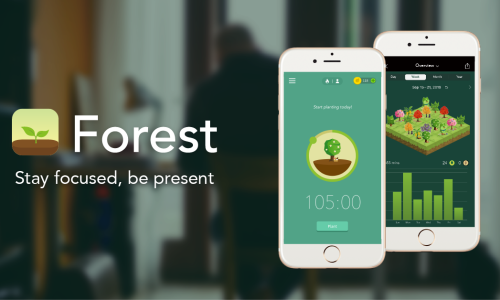
- Forest: 집중 타이머. 세션 단위로 몰입을 습관화하고, 회의 전·후 25분 스프린트를 습관으로 만들면 퀄리티가 안정됩니다.
- Focus To-Do: 포모도로 + To-Do. 데일리 작업 큐를 타이머와 묶어 “작업량 착시”를 줄여요. 알림과 리마인더를 과감히 끄고, 진짜 중요한 블록만 남기세요.
- Notion 캘린더/데이터베이스: 리소스 캘린더, 에셋 링크, 코멘트를 한 화면에서 관리하면 전달 실수가 크게 줄어듭니다.

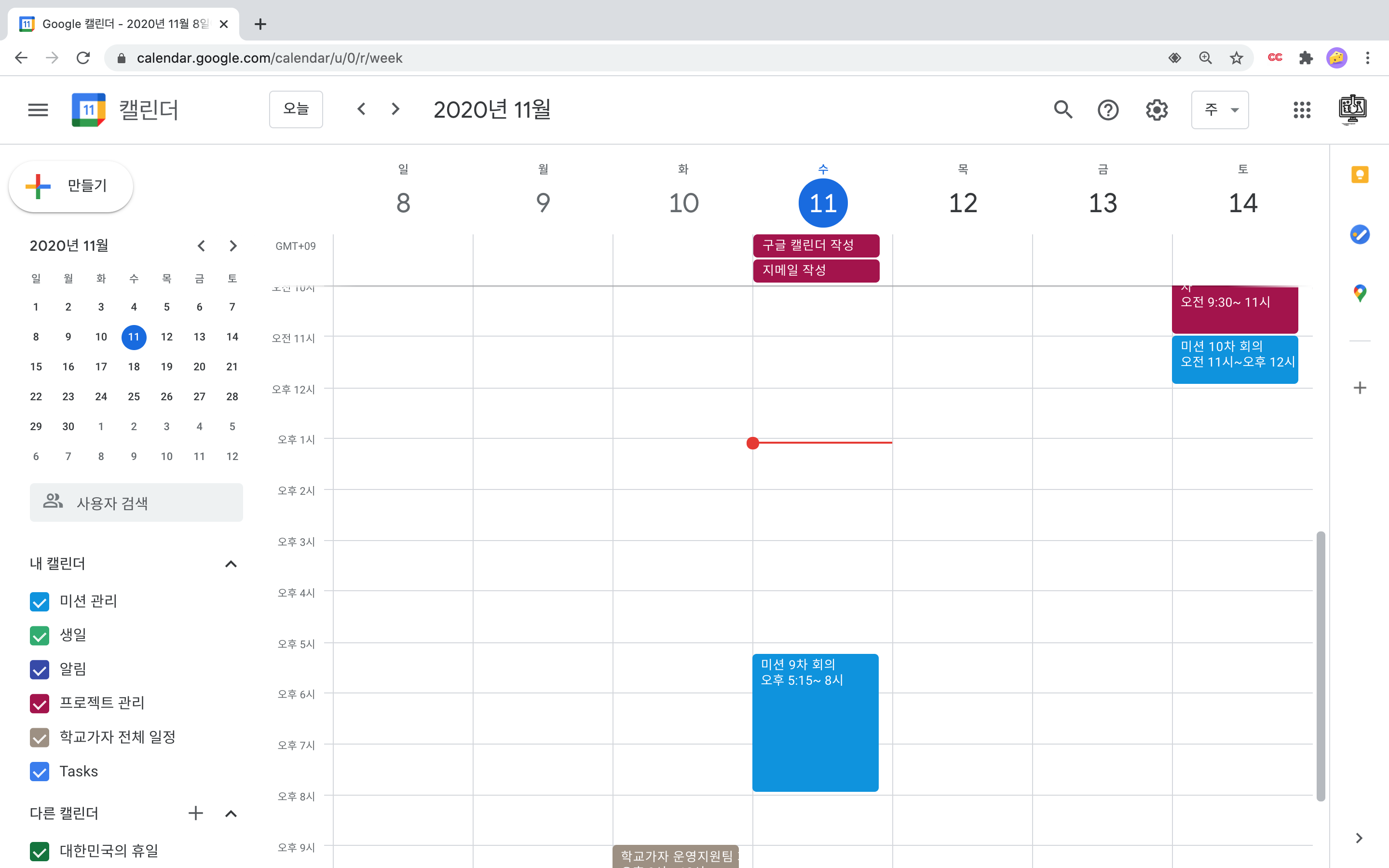
- 집중·정리 루틴을 만들 때는 내부의 다른 IT 카테고리 글도 참고해 보세요. 생활 속 IT 모아보기
플레이북: 8가지 도구, 이렇게 조합하세요
- 아침 10분: Notion 데일리 대시보드에서 오늘 3가지 핵심 결과를 정의(OKR/우선순위).
- 타임박싱: Focus To-Do로 25분 스프린트 2회, Forest로 회의 전 15분 예열.
- 협업 싱크: Slack 데일리 스탠드업 쓰레드에 진행·막힘·요청만 간결히.
- 작업 흐름: Trello 칸반 이동과 체크리스트, 피드백 라운드 기록.
- 증빙: Clockify로 태스크별 실제 시간을 기록해 예산·리소스 튜닝.
- 정리: Joplin에 회고 메모(배운 점/버려야 할 것/다음 실험) 템플릿 저장.
- 주간 리포트: Notion DB에서 “예상 vs 실제” 차트를 뽑아 팀과 공유.
- 월간 리셋: 앱 알림을 전수 점검하고 불필요한 채널/보드를 정리.
- 실무에 바로 적용 가능한 체크리스트와 팁은 이런 글에서도 아이디어를 얻을 수 있어요. 생산성 앱 추천 12선(외부)

자동화·연동으로 더 강해지는 생산성 앱 추천 세팅
- Notion DB에 “상태/담당/마감/링크” 필드를 표준화하고, Slack 봇으로 카드 변경 알림을 보내면 핑퐁 메시지가 크게 줄어요.
- Clockify 프로젝트 = Trello 보드 = Slack 채널을 같은 네이밍으로 맞춰두면, 검색과 회고가 빨라집니다.
- Joplin 템플릿에 회의록/요구사항/리뷰 양식을 만들어 복붙 시간을 절약하세요.
- 내부 카테고리에서 자동화 아이디어도 챙겨가세요. 업무 자동화 카테고리

집중력·알림 설계: 생산성 앱 추천을 제대로 쓰는 방법
- 알림은 “캘린더/멘션/마감” 3가지만 남기고 나머지는 모두 끄세요. 수신함은 하루 2~3회만 처리합니다.
- Forest/Focus To-Do 세션을 회의 전·후로 붙여서 컨텍스트 스위칭 비용을 줄이세요.
- Notion 개인 홈에 “오늘/이번 주/대기/보류” 구역을 만들어 이동만으로 우선순위가 보이게 만드세요.
- 실전 루틴과 사례는 이런 글들도 참고할 만해요. 시간 관리 팁 모음
_(1).jpg?type=w580)
보안·백업 체크리스트
- 업무·개인 계정을 분리하고, 2단계 인증을 기본값으로. 팀 퇴사·합류 시 권한 롤 정책을 표준화하세요.
- 중요 문서는 버전 고정, 링크는 만료 설정. 의도치 않은 외부 공유를 막아줍니다.
- 정기 백업: Notion/Slack/Clockify는 월 1회 데이터 덤프 스케줄을 잡아두면 안심입니다.
- 관련 IT 기본기를 복습하고 싶다면 내부 카테고리에서 개념 정리를 살펴보세요. IT 기초지식 카테고리

요약 표: 이 글의 생산성 앱 추천 8선
| 앱 | 핵심 기능 | 추천 대상 | 실전 팁 |
| Notion | 문서+DB+프로젝트 | 개발·디자인 전반 | 데일리/스프린트 대시보드 표준화 |
| Joplin | 오프라인 노트 | 보안·오픈소스 선호 | 회의록/리뷰 템플릿 자동 삽입 |
| Clockify | 시간 추적 | 견적·리소스 관리 | 예상 vs 실제를 주간 회고 지표로 |
| Slack | 실시간 협업 | 멀티 팀 커뮤니케이션 | 봇 알림으로 배포/이슈 싱크 |
| Trello | 칸반 보드 | 피드백 루프 많은 팀 | 라벨=우선순위, 체크리스트=QA 기준 |
| Forest | 몰입 타이머 | 집중 루틴 구축 | 회의 전·후 15~25분 세션 |
| Focus To-Do | 포모도로+할 일 | 개인 태스크 운영 | 알림 최소화, 데일리 3대 과제 |
| Notion 캘린더 | 타임라인/리소스 뷰 | 스케줄·에셋 관리 | 상태/담당/마감 필드 통일 |
- 더 많은 큐레이션이 궁금하다면 다음 글도 유용해요. 생산성 앱 큐레이션
팀에 도입할 때 실패를 줄이는 체크포인트
- 파일/커뮤니케이션/태스크/시간을 담당하는 역할을 각 앱에 명확히 배정하세요. 중복이 생기면 도구 피로도가 올라갑니다.
- 온보딩 1주: 템플릿·라벨·명명 규칙을 먼저 합의하고, 도중에 바꾸지 마세요.
- 마이그레이션: 기존 자료는 80:20 원칙으로 살릴 것만 옮기고, 나머지는 스냅샷 보관.
- 팀 문화: “알림 절제·짧은 쓰레드·빠른 아카이브” 3가지만 철저히 지켜도 성과가 납니다.
- 추가 아이디어는 내부 디지털 트렌드 글에서도 얻을 수 있어요. 디지털 트렌드

추천 읽을거리
- 경험담과 세팅 샷은 후기 글이 도움이 됩니다. 아이패드 생산성 활용기
- 팀/개인 최적화 비교가 필요하다면 다음 글도 참고하세요. 생산성 앱 추천 7선
- 단축키·메뉴바 도구도 큰 차이를 만듭니다. 생산성 앱 추천 세트
“도구를 바꾸기보다, 도구의 역할을 명확히 하자.” — 워크플로우 최적화의 첫걸음
마무리: 이 글의 생산성 앱 추천을 내 루틴으로 만드는 법
- 이번 주엔 1~2개만 먼저 도입하고, 다음 주에 자동화/알림 정책을 손보세요. 단계적 도입이 실패를 줄입니다.
- 팀은 “도구의 역할표”를 문서화하고, 분기마다 업데이트하세요. 새로 합류한 동료가 가장 먼저 보는 문서가 되어야 해요.
- 한 달 뒤엔 Clockify 데이터와 Trello 통계를 근거로 회고를 열고, Notion 대시보드를 개편하세요. 이게 진짜 성과 개선 루프예요.
- 더 깊이 있는 실무 관점은 이런 내부 카테고리에서 확장할 수 있어요. IT 사람 이야기
메시지가 발송되었음
