
이미지 최적화 6단계로 블로그 로딩 속도, SEO, 저작권까지 한 번에 끝내기
 블로그 성공의 첫 단추는 이미지예요. 이미지 최적화만 잡아도 체류 시간과 전환이 자연스럽게 올라가고, 모바일에서도 부드럽게 스크롤됩니다. 이 글은 완전 초보도 따라 할 수 있는 6단계 가이드로 구성했어요. 각 단계마다 실전 팁, 체크리스트, 외부 참고 링크, 내부 심화 읽을거리를 곁들였습니다. 모든 단계에서 핵심은 ‘보는 사람 중심’과 ‘검색엔진 친화’를 동시에 만족시키는 거예요.
1단계. 목표 정의와 포맷 선택: 이미지 최적화의 출발점
같은 사진도 목적에 따라 최적 포맷이 달라요. 제품 사진·인물 사진처럼 색감이 중요한 경우에는 JPEG 품질 70~85가 무난하고, 투명 배경 아이콘은 PNG가 깔끔합니다. 블로그 전반은 WebP를 1순위로 고려해 용량을 크게 줄이는 전략이 좋아요. 최신 브라우저 비중이 높다면 AVIF도 선택지예요. 포맷을 섞되, 같은 문서 안에서 역할별 기준을 정하면 운영이 편해집니다.
-
- JPEG: 사진에 강함, 품질 70~85 권장
-
- PNG: 투명/텍스트·선명 아이콘
-
- WebP: 범용적·고압축, 우선 적용
-
- AVIF: 최고의 압축률, 호환성 점검 필수
더 자세한 실전 가이드는 아래에서 이어보세요. 대표 가이드 살펴보기 | 내부 심화: IT 기초지식 
2단계. 크기와 해상도: 필요한 만큼만, 정확하게
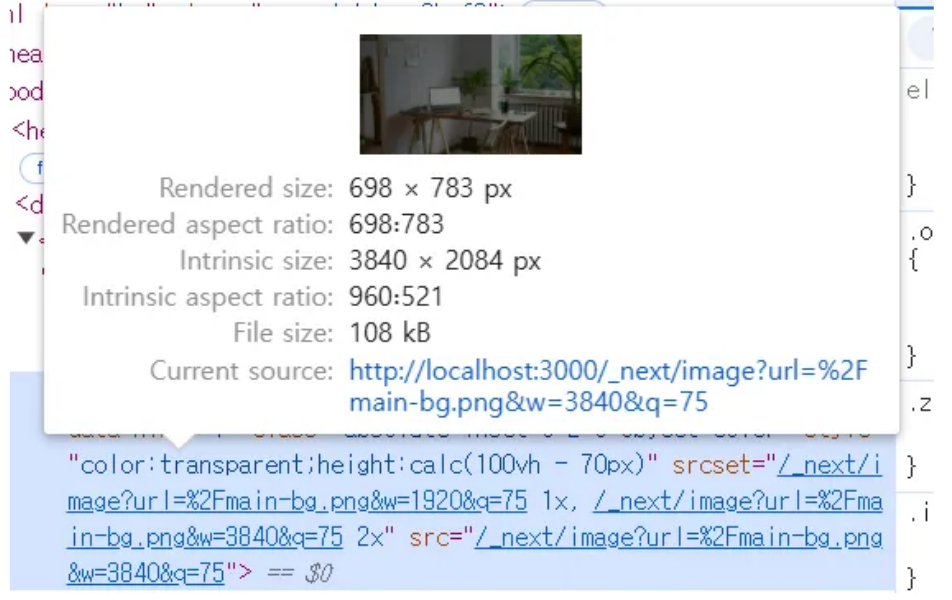
가장 잦은 실수는 원본(4000px 이상)을 그대로 올리는 거예요. 레이아웃 너비 기준으로 가로 1280px(본문), 1920px(풀 너비), 썸네일 600~800px 정도로 리사이즈하면 가볍고 선명합니다. 레티나 디스플레이를 고려해 1.5~2배 소스를 준비하면 확대에도 품질이 유지돼요. 썸네일·본문·헤더 등 용도별 템플릿 크기를 미리 표준화하세요.
| 영역 | 권장 가로(px) | 비고 |
| 본문 이미지 | 1200~1280 | 레티나는 1.5~2배 소스 |
| 풀 너비 히어로 | 1600~1920 | 큰 배경은 WebP/AVIF |
| 썸네일 | 600~800 | 고정 비율 유지(예: 16:9) |
브라우저별 반응형 적응도 궁금하다면 아래 글을 참고하고, 즉시 변환이 필요하면 변환 툴을 활용해 보세요. 반응형 최적화 팁 이미지 변환 도구 | 내부: 개발 팁 
3단계. 압축과 품질: 용량은 줄이고, 선명함은 지키기
압축의 핵심은 ‘가시 품질 저하 없이 용량을 줄이기’예요. JPEG는 70~85, WebP/AVIF는 손실·무손실을 상황별로 조합하세요. 텍스트가 많은 캡처·인포그래픽은 과압축 시 번짐이 보일 수 있어 PNG 또는 무손실이 유리합니다. 동일 이미지라도 여러 품질로 저장한 뒤 가장 작은 용량에서 허용 가능한 품질을 선택하세요.
-
- 사진: WebP(손실) → JPEG 백업
-
- 아이콘/로고: PNG 또는 WebP(무손실)
-
- 스크린샷: 가독성 우선, 무손실 또는 고품질
서치 상위 노출을 위한 이미지 전략을 다룬 글과도 함께 보세요. 상위노출 이미지 팁 | 내부: 디지털 트렌드 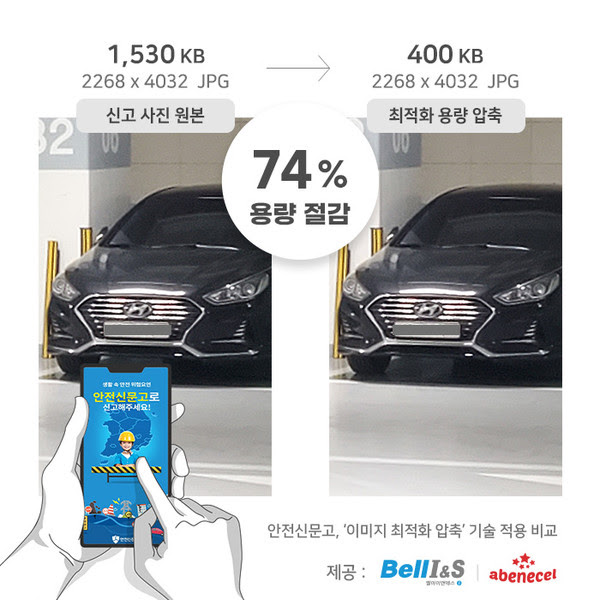
4단계. 전달 최적화: Lazy Load·CDN·캐시로 속도 끌어올리기
사진을 잘 줄였더라도, 전송 전략이 미흡하면 체감 속도가 떨어집니다. 접히는 영역 아래 이미지는 지연 로딩(Lazy Load)으로 뒤로 밀고, 서버가 멀다면 CDN으로 지리적 거리를 줄이세요. 반복 요청은 브라우저 캐시 정책으로 비용과 시간을 아끼고, 첫 화면은 큰 이미지 수를 최소화해 Largest Contentful Paint를 개선해요. 게시 전후에는 점검 도구로 성능을 측정하고 개선 사이클을 돌리세요. 모바일 개선 사례를 간단히 훑고 싶다면 아래 링크가 도움이 됩니다. 모바일 최적화 가이드 | 내부: 클라우드 & CDN 
5단계. SEO&접근성: 파일명·대체텍스트·문맥 배치
검색엔진은 이미지를 글의 문맥으로 이해합니다. 그래서 이미지 최적화에서 파일명과 대체텍스트(alt), 캡션의 질이 중요해요. 파일명은 ‘topic-keyword-YYYY’처럼 의미 있게, alt는 이미지 내용과 역할을 간결히 설명하세요. 같은 페이지에서 같은 이미지를 반복 사용하기보다 맥락마다 알맞은 시각 자료를 배치해 중복을 피하고, 텍스트로도 핵심 메시지를 전달하세요.
-
- 파일명: image-optimization-checklist-2025.webp
-
- alt: “블로그 이미지 최적화 6단계 체크리스트 요약”
-
- 캡션: 핵심 요지 1문장
페이지 속도와 연계한 사례도 참고해 보세요. 속도 개선 방법 | 내부: 트렌드 해석 
6단계. 저작권·표시 의무: 안심하고 쓰는 합법 루틴
좋은 글도 저작권을 놓치면 위험해요. ‘상업적 이용 가능/불가’, ‘변형 허용/불가’를 확인하고, 필요 시 크레딧 표기를 남기세요. 낡은 커뮤니티 이미지나 출처 불명 파일은 가급적 피하고, 라이선스가 명확한 소스를 쓰는 습관이 중요합니다. 협업 시에는 이미지 출처 스프레드시트(링크, 날짜, 라이선스)를 함께 관리하면 분쟁을 예방할 수 있어요. 이슈 사례를 스캔해 감을 잡고, 의심될 땐 대체 이미지를 찾는 게 안전합니다. 이슈 사례 보기 커뮤니티 토론 | 내부: 생활 속 IT 
핵심은 ‘보는 사람과 로봇 모두에게 친절하게’. 이미지 최적화는 속도, 가독성, 신뢰의 균형에서 완성됩니다.
자주 묻는 질문(실전 팁)
-
- Q. 이미지 몇 장이 적당할까? 본문 1,200단어 기준 4~7장 사이가 무난합니다. 핵심 장면은 큰 이미지 1~2장으로 명확히 전달하세요.
-
- Q. GIF는 어떻게 다룰까? 짧은 데모라면 WebP/MP4로 대체를 고려하세요. 용량 대비 정보량이 낮으면 이미지 최적화 효과가 줄어듭니다.
-
- Q. 측정은 무엇으로? 성능 점수에 일희일비 말고, LCP·CLS·TTFB를 꾸준히 추적하세요. 개선 시나리오별 전후를 비교하면 학습이 빨라요.
실무자 토론 스레드도 참고하면 관점이 넓어져요. 토론 읽기 | 내부: AI 활용 팁 
포맷 선택 요약표
| 포맷 | 장점 | 주의 | 권장 사례 |
| JPEG | 사진에 강함, 널리 지원 | 과압축 시 밴딩 | 인물/풍경/제품 사진 |
| PNG | 텍스트·아이콘 선명, 투명 | 용량 큼 | 로고/도표/스크린샷 |
| WebP | 고압축, 범용성↑ | 아주 구형 브라우저 호환 | 본문·썸네일 전반 |
| AVIF | 최상 압축률, 색보존 우수 | 호환·인코딩 속도 점검 | 히어로/대형 배너 |
체크리스트: 게시 전 마지막 10초
-
- 포맷이 콘텐츠 목적에 맞는가? (이미지 최적화 기준표 점검)
-
- 가로 폭이 레이아웃에 딱 맞는가?
-
- 품질과 용량 밸런스가 적절한가?
-
- 첫 화면 이미지를 최소화했는가?
-
- 파일명과 alt가 검색 의도에 맞는가?
-
- 캡션·문맥이 메시지를 강화하는가?
-
- 지연 로딩/캐시/CDN이 적용됐는가?
-
- 저작권·출처 표기가 필요한가?
-
- 다른 디바이스에서 읽기 쉬운가?
-
- 업데이트 일정(리프레시)을 정했는가?
추가로, 페이지 전반 최적화 아이디어는 아래 글에서 더 찾아볼 수 있어요. 추가 인사이트 | 내부: 모바일 보기 최적화 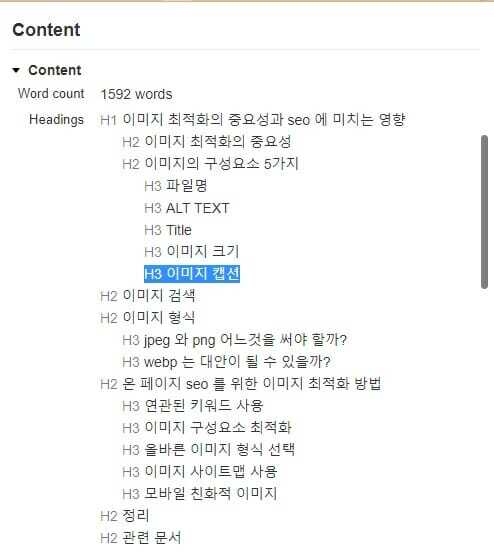
메시지가 발송되었음
